- Chapter_01_EasyBuilder_Pro_Installation_and_Startup_Guide
- Chapter_02_Utility_Manager
- Chapter_03_Create_an_EasyBuilder_Pro_Project
- Chapter_04_Hardware_Settings
- Chapter_05_System_Parameter_Settings
- Chapter_06_Window_Operations
- Chapter_07_Event_Log
- Chapter_08_Data_Sampling
- Chapter_09_Object_General_Properties
- Chapter_10_User_Password_and_Object_Security
- Chapter_11_Index_Register
- Chapter_11_Index_Register
- Chapter_12_Keyboard_Design_and_Usage
- Chapter_13_Objects
- Chapter_14_Shape_Library_and_Picture_Library
- Chapter_15_Label_Tag_Library_and_Multi_Language
- Chapter_16_Address_Tag_Library
- Chapter_17_Transferring_Recipe_Data
- Chapter_18_Macro_Reference
- Chapter_19_Configure_HMI_as_MODBUS_Server
- Chapter_20_How_to_Connect_Barcode_Reader
- Chapter_21_Ethernet_Communication_and_Multi_HMI_Connection
- Chapter_22_System_Registers
- Chapter_23_HMI_Supported_Printers
- Chapter_24_Recipe_Editor
- Chapter_25_EasyConverter
- Chapter_26_EasyPrinter
- Chapter_27_EasySimulator
- Chapter_28_EasySystemSetting
- Chapter_29_Pass_Through
- Chapter_30_Project_Protection
- Chapter_31_cMT_Diagnoser
- Chapter_32_FTP_Server_Application
- Chapter_33_EasyDiagnoser
- Chapter_34_Rockwell_EtherNet_IP_Free_Tag_Names
- Chapter_35_EasyWatch
- Chapter_36_Administrator_Tools
- Chapter_37_MODBUS_TCP_IP_Gateway
- Chapter_38_EasyDownload
- Chapter_39_Data_Security
- Chapter_40_Web_Streaming
- Chapter_41_Energy
- Chapter_42_IIoT
- Chapter_43_JS_Object_and_JS_Library
- UM016004E_BACnet_MSTP_Connection_UserManual_eng
- UM016005E_MQTT_UserManual_20190730_eng
- UM016008E_WiFi_Setting_UserManual_en
- UM016009E_OPC_UA_UserManual_en
- EasyBuilderPro_V60501_UserManual_eng
- Recipe_Database_UserManual_en
- Siemens_S7-1200_V4_UserManual_en
- UM014001E_CAN_Bus_UserManual_en
Описание проблемы
В очень редких случаях сенсорный экран панели оператора может полностью перестать реагировать. Однако система продолжает работать в штатном режиме, и панель оператора по-прежнему можно управлять с помощью USB-мыши. 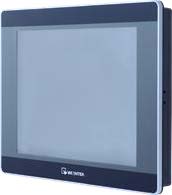
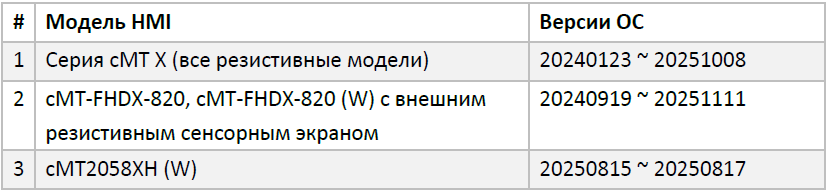
Диапазон воздействия
Условия возникновения
Сбой сенсорного ввода может произойти, если HMI соответствует всем следующим условиям:
⚫ Недопустимый сенсорный ввод: HMI получает сенсорный сигнал, который не распознаётся как допустимый (например, очень лёгкое или очень короткое касание).
⚫ Длительное бездействие: После недопустимого касания дальнейшие сенсорные операции отсутствуют в течение длительного времени (около недели или более).
⚫ VNC отключен: Функция VNC-сервера отключена в течение этого времени.
Решение
Любое из следующих действий может предотвратить проблему:
1. Обновите ОС до последней версии (рекомендуется).
2. Включите функцию VNC-сервера (временное решение).
3. Не оставляйте HMI в режиме ожидания без сенсорных операций более одной недели.
Для полного решения проблемы отдайте приоритет решению 1. Если немедленное обновление невозможно из-за ограничений на месте, включение VNC-сервера может служить временной мерой безопасности.
Обновление ОС до последней версии
Обновите ОС до версии 20251127 или более поздней. Во время обновления не выключайте HMI, так как это может помешать его загрузке.
Пошаговая инструкция по обновлению ОС
1. Скопируйте образ ОС (.bin) в папку на USB-накопителе. В этом примере образ ОС сохраняется в корневом каталоге USB-накопителя. (Внешний накопитель должен быть отформатирован в файловой системе FAT32.)
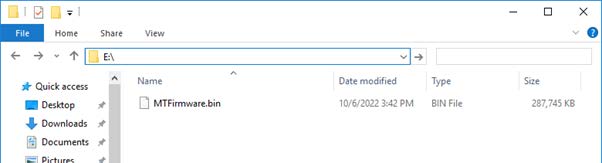
2. Подключите USB-накопитель к HMI. Если появится окно с предложением загрузить/выгрузить данные, закройте его.
3. Нажмите кнопку «Пуск».
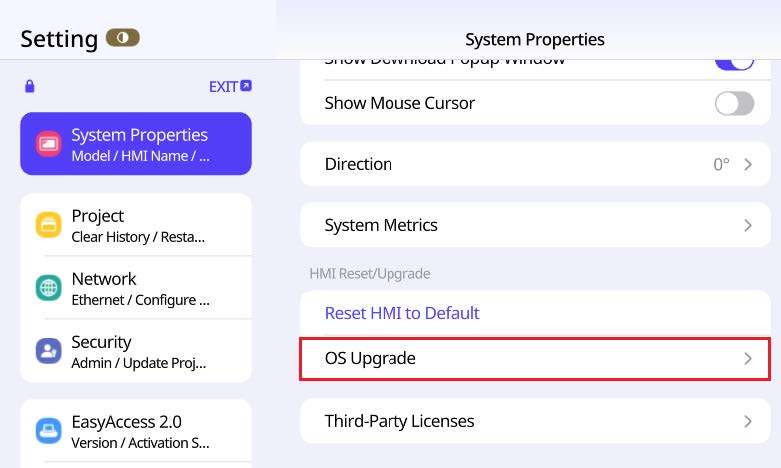
4. В меню «Свойства системы» прокрутите вниз и выберите «Обновление ОС».
5. Введите пароль (по умолчанию: «111111»), чтобы разблокировать функцию обновления ОС.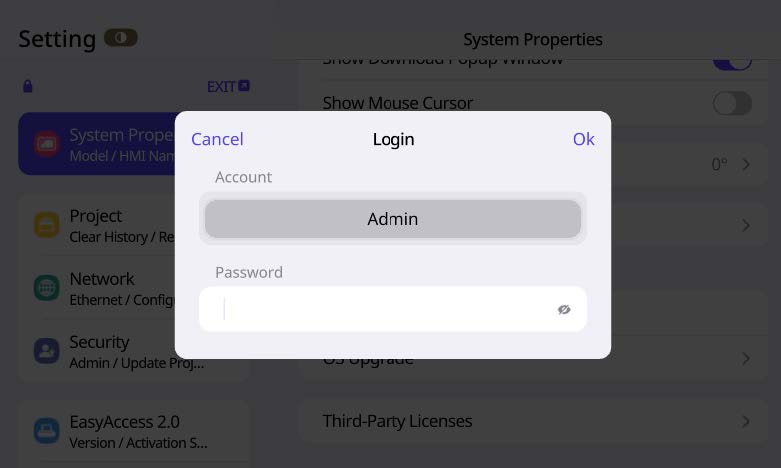
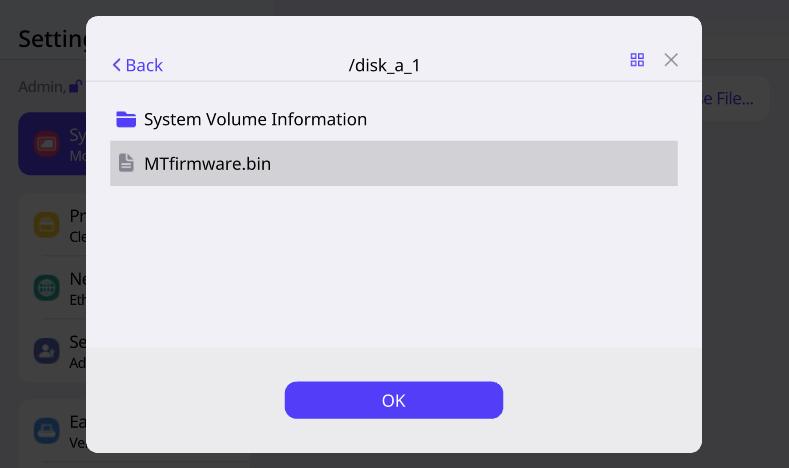
6. Нажмите «Выбрать файл», перейдите в папку, содержащую образ ОС (в этом примере выберите ее в корневом каталоге), и нажмите «ОК».
7. Нажмите «Обновить» в правом верхнем углу, чтобы начать процесс.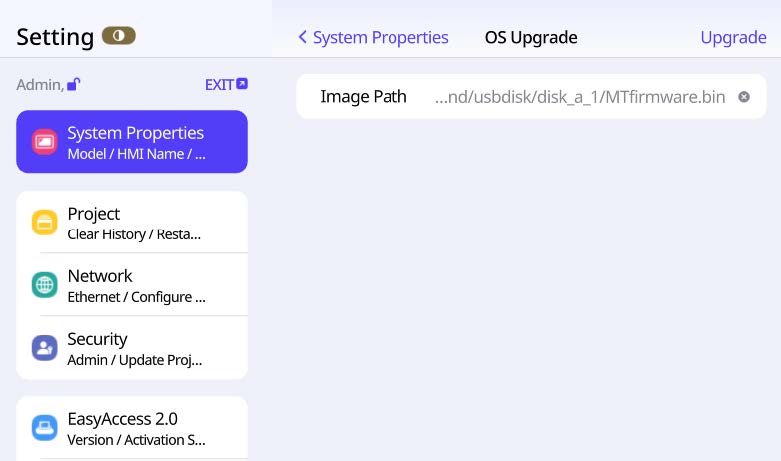
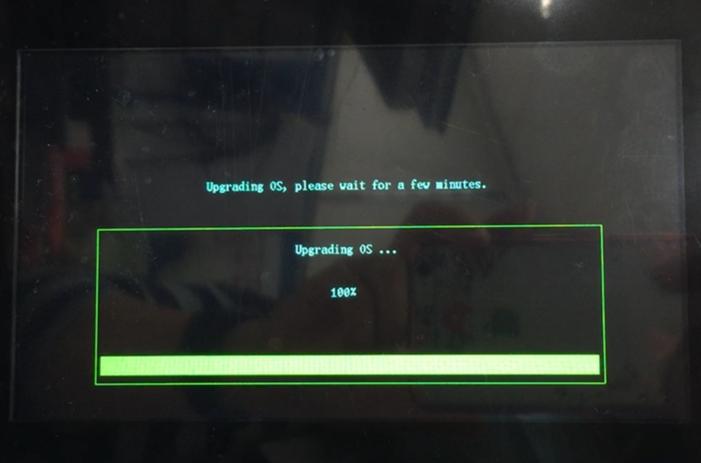
8. Начнётся обновление ОС, которое может занять несколько минут. Не выключайте HMI во время этого процесса, чтобы избежать потери данных. Индикатор выполнения отображает статус обновления. После завершения перезагрузите HMI.